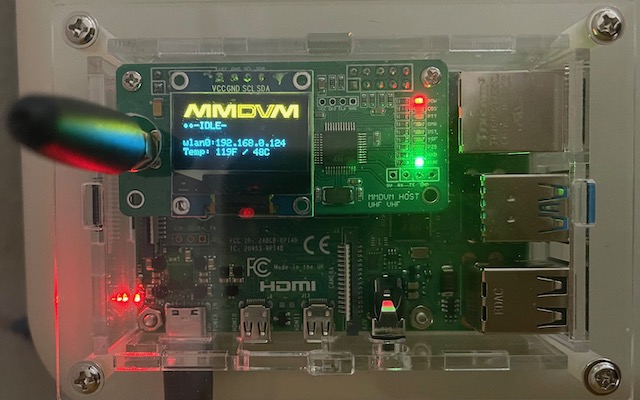
Mit digitalen Sprach-Betriebsarten wie DMR, C4FM oder D-STAR wird im Amateurfunk auf 2m- und 70cm-Bändern eine bessere Sprachqualität erreicht. Weltweite Kontakte, die mit klassischem FM-Betrieb unmöglich wären, sind z.B. über das Brandmeister-Netzwerk, DMR+(=IPSC2), YSF u.a. ganz normal geworden. Interessante Leistungs-merkmale wie APRS runden das Bild ab.
Da DMR-Geräte wie das Anytone D878 aus Betriebsfunkgeräten entstanden, sind sie recht preisgünstig und bieten ein beeindruckendes Leistungsspektrum. Sie müssen vor der Inbetriebnahme mit einem „Codeplug“ (ein Begriff aus dem Betriebsfunk) programmiert werden. Codeplugs sind keine EPROMs mehr. Sie werden vom PC aus per Software eingerichtet. Manche Geräteanbieter liefern fertige Codeplugs mit.
Kleiner Fun-fact am Rande: Beim Anytone sind im mitgelieferten Codeplug bereits sämtliche DMR-Stationen weltweit mit Call, DMR-ID und weiteren Daten hinterlegt. Das ändert sich zwar täglich. Man kann die Liste aber jederzeit aktuell aus dem Web laden und updaten. Das ist schon ziemlich verrückt – oder?
Immer noch ist die Voraussetzung zum Betrieb einer DMR-Station der Kontakt zu einem Relais, das DMR-Dienste anbietet. Da dies nicht immer möglich ist, betreiben an die 20.000 Funkamateure allein im Brandmeister-Netzwerk ihre eigenen Hotspots.
Der Hotspot ist über das Internet mit seinem DMR-Master verbunden. Er wird über einen Kanal z.B. mit dem Anytone angefunkt (eine einzige Frequenz für RX und TX, also keine Relaisablage). Der Hotspot hat nur um die 10 mW Sendeleistung.
Einrichtung eines pi-star Hotspots
DMR ist keine Betriebsart, die man sofort beherrscht. Sie kann anspruchsvoll sein und etwas Zeit erfordern, bis denn alles funktioniert.
Beim Einrichten des pi-star Hotspots, basierend auf einem Raspberry Pi 4, zeigt der Hersteller in einem Video, wie einfach Alles ist. Klick – klick – nochmal klick – ein paar Daten eintragen und ab geht’s. Das Video ist zwar kein Fake, aber so einfach ist es dann doch nicht. Meine Odyssee dauerte drei Tage und brauchte mehrere Support-Posts in der übrigens hervorragenden Facebook-Gruppe zu pi-star. Es gibt dort auch eine Gruppe zum Brandmeister-Netzwerk.
Für die Installation sind ein zu richten:
A) Der Hotspot selbst
B) Der Hotspot als Device im Brandmeister-Netzwerk
C) Das DMR-Funkgerät
1. Schritt
Bevor man beginnen kann, braucht man eine DMR-ID. Die 7-stellige Nummer beantragt man unter: https://radioid.net/ Man richtet dort ein Konto ein, sendet ein Foto der eigenen Lizenz an die Administratoren und bekommt zeitnah eine ID zugeteilt.
2. Schritt
Wenn du das aktuell wohl größte DMR-Netz nutzen möchtest, dann registriere dich unter https://brandmeister.network/ Es kann eine Weile dauern, bevor du deine Bestätigung bekommst. Ich habe das Alles parallel zur Bestellung des Hotspots erledigt. Vorher brauchst du nämlich gar nicht mit der Konfiguration des pi-star zu beginnen.
Unter https://hose.brandmeister.network/ kannst du schon mal hören, was sich die Kollegen weltweit so Alles zu erzählen haben. Dort siehst du dann auch dein Call und deinen QSO-Partner, sobald du selbst online bist.
Mach dich bitte rechtzeitig mit dem System der „talk groups“ vertraut. Deutschlandweit gibt es z.B. die Gruppe 262. Es gibt Gruppen für jedes Bundesland, für bestimmte Projekte etc. Wichtig ist auch, dass du dir das System der „Time slots“ (TS) klar machst. Die Kanäle sind in TS 1 und TS 2 geteilt. Nimm dir die Zeit und schieb die Suchmaschine an. Hier kann ich das Alles erklären. Die Seite https://www.dl2fbo.de/dmr/ liefert m.E. recht gute Erläuterungen und ist aktuell.
Unser Zwischenstand:
Wir sind jetzt so weit, dass wir die „bürokratischen Voraussetzungen“ geschaffen haben. Du hast eine DMR-ID und bist bei Brandmeister bekannt. Jetzt richten wir deinen Hotspot ein.
3. Schritt
Jeder pi-star Simplex (1-Kanal) Hotspot arbeitet mit der prinzipiell gleichen Open-Source Software. Die Anbieter haben diese Software in der Regel erweitert, um Displays an den Geräten an zu steuern. Dieser Teil ist also kein Standard.
Mit deinem Hotspot bekommst du eine Anleitung, die von meiner Darstellung in Details abweichen kann. Wichtig ist, dass du verstehst, was kritisch ist und was nicht.
Um überhaupt konfigurieren zu können, brauchst du eine Online-Verbindung zum pi-star. Konfiguriert wird im Browser.
3.1 WLAN / LAN
Meine erste Lieferung des pi-star Hotspot funktionierte für 30 Min. Dann hängte er sich vom WLAN ab und ward nie mehr gesehen. Auch via LAN-Kabel konnte er nicht mehr erreicht werden. Das bereits eingerichtete WLAN fand er nicht mehr, sein internes WLAN bot er nicht mehr an. Totalschaden -> Rücksendung.
Beim 2. Gerät habe ich die Anleitung ignoriert und gleich ein LAN-Kabel eingesteckt. Das hat zuverlässig funktioniert. Ich konnte Alles konfigurieren, was ich wollte. Dabei habe ich auch das WLAN konfiguriert. Ganz zum Schluss habe ich das LAN-Kabel abgezogen und den pi-star neu gestartet. Wenn diese Variante funktioniert, kann ich sie empfehlen. Man ist vor Unterbrechungen relativ sicher. Die Verbindung ist zuverlässiger, als WLAN.
Schauen wir nun auf die MMDVMHost-Konfiguration:
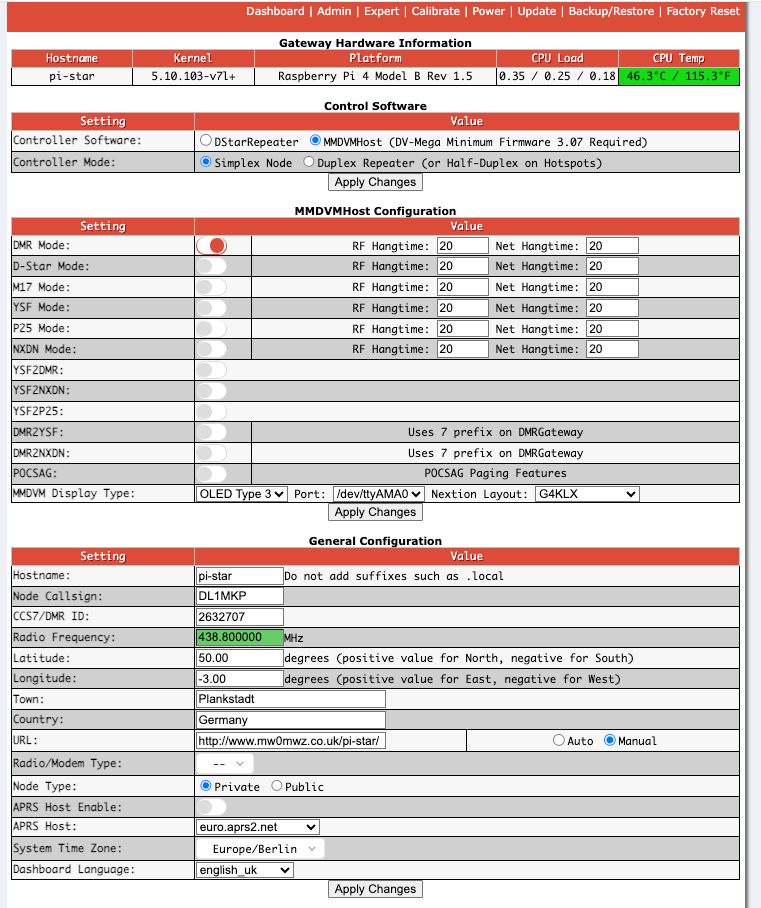
3.2 Configuration – Menü
Bei MMDVMHost Configuration kann man kaum Fehler machen:
- DMR Mode auswählen; ansonsten erst einmal nichts verändern
- Bei MMDVM Display Type: Standard-Einstellungen beibehalten
Prüfen und dann „Apply Changes“ anklicken. Der Rechner übernimmt die Einstellungen. Das dauert eine Weile. Danach meldet er sich zurück.
Bei General Configuration folgende Einstellungen:
- Hostname: nicht ändern. Kann später noch erfolgen.
- Node Callsign: das Rufzeichen, für den die DMR-ID vergeben wurde
- CCS7 / DMR ID: Deine 7-stellige DMR ID. Hier genau aufpassen, dass Alles stimmt.
- Radio Frequency: über diese Frequenz (RX/TX) läuft die Verbindung zum Funkgerät
- Einstellungen für Länge, Breite (liefert z.B. der QTH-locator), Ort und Land
- Node Type: Private – wenn Sie den HotSpot nicht für jedermann exponieren wollen
- System Time Zone: Diese Pull-Down Liste verlangt, dass man erst „Europe“ eintippt, dann durchscrollt, um in diesem Fall „Berlin“ aus zu wählen. Das ist etwas hakelig.
Dann wieder „Apply Changes“ und abwarten, bis die Seite wiederkommt.
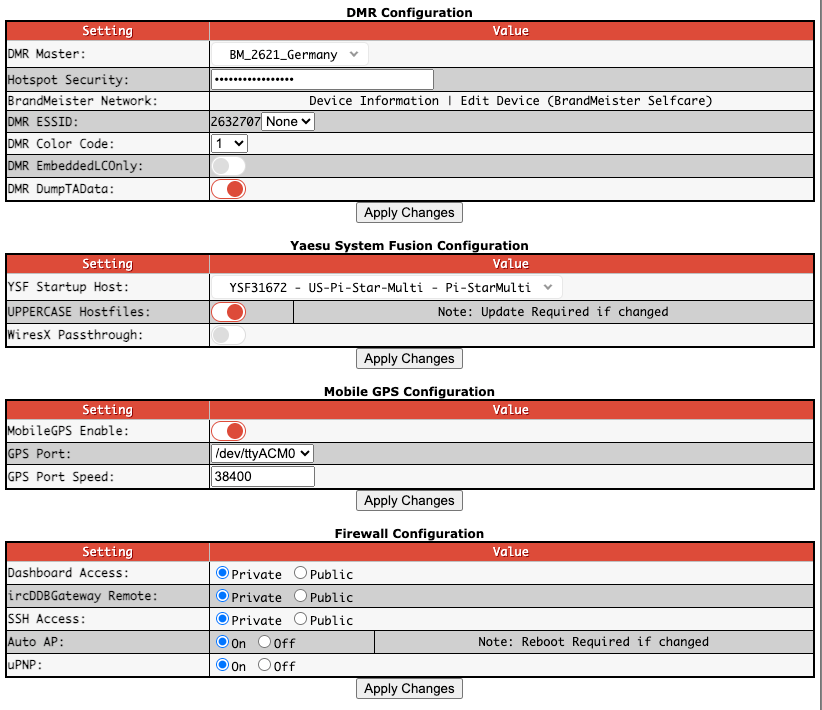
Bei DMR Configuration bin ich in eine böse Falle getappt. Da die Anleitung sagt, man könne jeden DMR Master wählen, weil jeder Master alle Talkgroups kennt etc., hatte ich nicht den hier gezeigten BM_2621_Germany gewählt, sondern einen europäischen DMR Master von BM.
Fast einen halben Tag habe ich immer wieder meine Einstellungen überprüft und alle möglichen Tests und Supportanfragen unternommen … es wollte keine Verbindung zum Brandmeister-Netzwerk entstehen. Bis ich als letzte Fehlermöglichkeit den DMR Master gewechselt habe. Dazu habe ich unter https://hose.brandmeister.network/ geschaut, auf welchem DMR Master Gespräche liefen. Damit musste es funktionieren. Das scheint auch so ziemlich die einzige Möglichkeit zu sein, um heraus zu finden, ob ein BM DMR Master aktiv ist oder nur als „Karteileiche“ im Pull-Down Menü liegt.
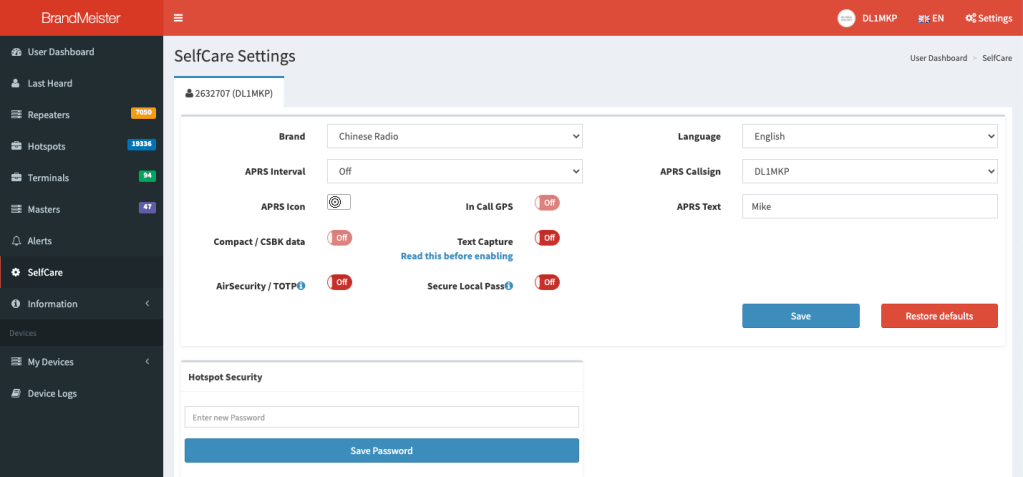
Brandmeister SelfCare
Wir machen jetzt einen Schritt zur Seite, denn es fehlt uns noch ein wichtiges Element in unserer Systemeinrichtung: Das Hotspot Passwort in Brandmeister SelfCare. Dazu loggst du dich bei brandmeister.network ein und wählst den Menüpunkt „SelfCare“ aus.
Wenn du ein Mobilgerät wie das Anytone benutzt, dann fügst du bei „Brand“ die Auswahl „Chinese Radio“ ein. Die APRS-Daten brauchst du nicht aus zu füllen.
Ganz wichtig ist aber, dass du ein möglichst sicheres Passwort bei „Hotspot Security“ eingibst und in deinem Passwortmanager speicherst. Wenn dieser Prozess durchlaufen ist, kann du das Fenster in den Hintergrund stellen. Wir brauchen es später noch einmal.
Nun gehst du zurück in die DMR Configuration. Dort trägst du unter „Hotspot Security“ exakt das Passwort ein, das du gerade generiert hast. Es muss perfekt stimmen!
Im nächsten Feld bietet dir das Menü einen Online-Link zu deiner Brandmeister SelfCare-Seite an. Das brauchen wir aktuell nicht, denn unser Fenster ist noch offen.
Das nächste Feld ist wieder kritisch: Eintrag deiner DMR-ID. Diese ID ist 7-stellig. Gibt sie bitte sorgfältig ein. Das Auswahlfeld dahinter, das aktuell „None“ zeigt, bitte nicht verändern. Erst wenn du mehr als einen Hotspot im Haus hast, brauchst du laufende Nummern in Ergänzung zu deiner DMR ID. Auf keinen Fall darfst du für einen Hotspot eine weitere DMR ID anfordern. Die radioid-Seite erklärt, warum nicht und die Sanktionen bei Verstoß.
Der DMR Color Code bleibt auf „1“. Dein mobiles Gerät braucht bei der Kommunikation mit dem HotSpot ebenfalls den ColorCode „1“ (oder „01“). Auch so ein Relikt aus dem Betriebsfunk.
In meinem Screenshot siehst du noch Einträge zu „Yaesu System Fusion Configuration“ und „Mobile GPS Configuration“ . Da kann ich nur empfehlen, für den ersten SetUp nichts ein zu tragen. Mehr Einträge – mehr Fehlermöglichkeiten.
Wenn du nun mit „Apply changes“ alle Veränderungen abgespeichert hast, dann schauen wir mal, was uns das Dashboard zeigt. Wir gehen davon aus, dass du keine Fehlermeldung bekommen hast.
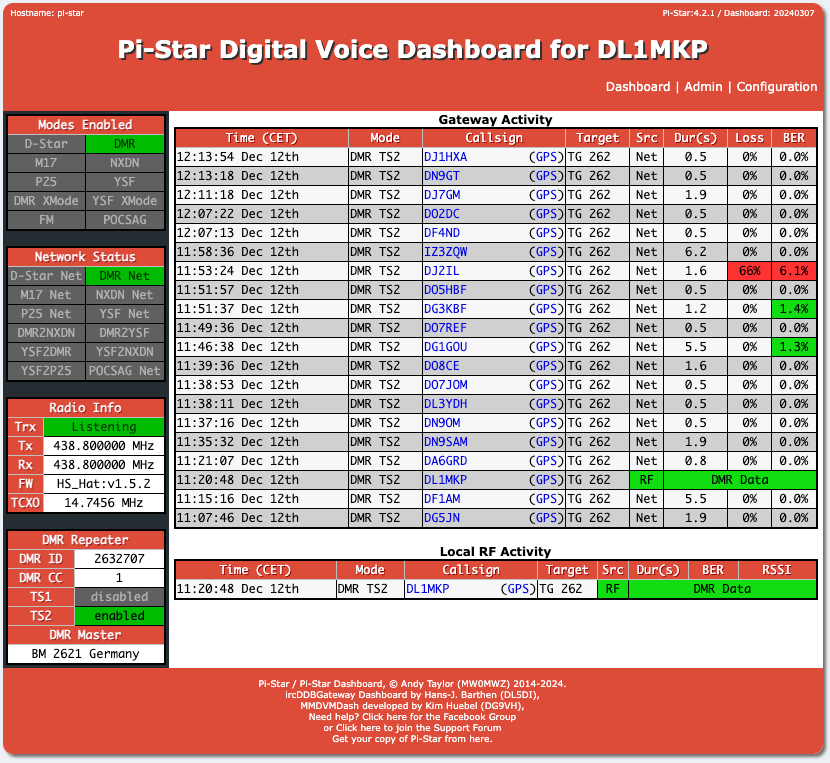
Dein Dashboard sollte jetzt so aussehen, wie oben. Die unterste Zeile fehlt im Augenblick noch. Diese Zeile erscheint, sobald du zum ersten Mal eine Verbindung zwischen deinem Funkgerät und dem HotSpot hergestellt hast.
Das Funkgerät einrichten
Dein DMR Funkgerät wird für die Verbindung zum HotSpot genutzt.
Dazu empfehle ich, einen Kanal ein zu richten, mit folgenden Eigenschaften:
- Sende- und Empfangsfrequenz (für unser Beispiel): 438.800000 MHz
- Betriebsart: Digital
- Lege eine Talkgroup fest, mit der du in den DMR-Betrieb einsteigen möchtest. Bei mir ist das die Talkgroup 262 (Deutschland gesamt). Da wir mit unserem pi-star immer nur im Timeslot 2 arbeiten, stören wir den Betrieb in dieser frequentierten Gruppe auf Timeslot 1 nicht.
- stelle die niedrigste Sendeleistung ein. Der Hotspot steht schließlich in deiner unmittelbaren Umgebung.
Wenn du diesen Kanal eingerichtet hast, kann du die PTT-Taste drücken. Dein Funkgerät verbindet dich jetzt für eine einstellbare Zeit (hang time) mit der Gruppe. Du hörst also, ob dort jemand spricht. Beim analogen FM-Funk hättest du jetzt auf der gewählten Frequenz gesendet und evtl. dort ein QSO gestört.
Wenn in der Gruppe gerade kein QSO läuft, bleibst so lange mit der gewählten Gruppe verbunden, wie es in der „hang time“ voreingestellt ist. Läuft aber ein QSO, dann bleibst du mit der Gruppe verbunden. Du kannst nicht einfach eine andere Gruppe wählen und mal dort rein hören. Mehr dazu im Praxisteil.
Troubleshooting
Es gibt einige Möglichkeiten, Fehler zu machen.
Wenn du nichts und niemanden hörst, kann es sein, dass die TG auf Timeslot 2 gerade nicht aktiv ist oder du bist nicht verbunden. Wie verschaffst du dir Klarheit?
Gehe auf die brandmeister.network-Seite zurück und logge dich ggfls. neu ein.
Dort gehst du wieder auf SelfCare und schaust in der linken Menüleiste nach „My Devices“. Dort muss der Hotspot mit deiner DMR ID zu sehen sein. Du siehst einen grün gefärbten Stecker und deine DMR ID. Wenn nicht, dann bist du nicht verbunden.
Es bleibt dir nur, erneut die Einstellungen zu checken und nach dem letzten „Apply Changes“ und nachdem der HotSpot dein Dashboard wieder zeigt, einen REBOOT zu machen. Reboot versteckt sich im Admin-Menü hinter dem Menüpunkt „Power“.
Falls du nicht klar kommst: Die Facebook-Gruppe „pi-star“ hat über 20.000 Mitglieder. Dort habe ich sehr freundliche Hilfe praktisch sofort erhalten. Mit englischsprachigem Post bekommt man schneller Antwort, als in Deutsch.
DMR in der Praxis
DMR läuft über viele, viele Relais mit Internetverbindungen. Das bedeutet, dass man immer Latenzzeiten hat. Außerdem können in einer aktiven Talkgroup immer nur zwei Personen sprechen: Eine in Timeslot 1, die andere in Timeslot 2. Man hat nicht eine Frequenz für das eigene QSO. Alle anderen müssen warten. In einer Gruppe hat es sich eingebürgert, dass man das Mikrophon reihum gibt und zwar aktiv: „Ich gebe das Mikrophon jetzt an ….. weiter“.
Wenn du deinen Gesprächsbeitrag beendest, wird der DMR-User ca. 3s abwarten, bevor er seine PTT-Taste drückt. Nur so sind die Latenzzeiten zu beherrschen und es bleibt einem hinzu kommenden Gesprächspartner die Chance, sich an zu melden.
Eine andere Eigenheit bringt das DMR-System mit sich: Wenn man sich auf eine Gruppe einbucht, z.B. auf die Gruppe 91 (gesamte Welt), dann bleibt die Verbindung so lange aktiv, wie die Talkgroup aktiv ist. Man kann mit einem Simplex-HotSpot jetzt nicht einfach „die Frequenz wechseln“. Man „klebt“ an der Gruppe, bis sie 10 Min lang inaktiv war. Das ist die übliche „hang time“.
Jetzt versteht man auch, warum manche Funkamateure einen Duplex-Hotspot betreiben – erkennbar daran, dass er mit zwei Antennen daher kommt. Der Duplex-HotSpot „klebt“ z.B. mit einem Kanal an der aktiven Gruppe. Auf dem anderen Kanal kann man z.B. im Timeslot 1 ein anderes QSO führen.
Andere Gruppe adressieren
Wenn du deinen Kanal so einrichtest, wie ich es empfohlen habe, kannst du jederzeit manuell eine andere TG-Nummer eingeben und PTT drücken. Wenn du nicht in einer Gruppe „festhängst“, wirst nicht mit der 262 verbunden, sondern mit der von dir gewählten Gruppe.
Mobil mit DMR?
Diese Frage musste kommen: Wie kann ich mobil mit DMR arbeiten? Die Antwort ist: Der Hotspot wird im Fahrzeug installiert und so eingerichtet, dass er mit dem mobilen Internet deines Mobiltelefons verbunden ist. Das Mobiltelefon liefert Internet, der Hotspot die Verbindung zu DMR. Dein Funkgerät funkt den Hotspot auf der Hutablage an. Kann man machen, wenn man Mobilfunkversorgung hat, aber kein DMR-Relais direkt erreicht.
Last, but not least – sichere deine Arbeit!
Hast du alles schön sauber eingerichtet und freust dich über die qualitativ hochwertigen Gespräche, sowie die tollen Sonderfunktionen von DMR (schau mal nach APRS) … dann vergiß die Datensicherung nicht.
Du hast im Configuration Menü ganz oben den Punkt „Backup & Restore“. Damit kannst du deine Konfiguration sichern. Das empfehle ich dir bei jeder Änderung deiner Einstellungen.
FAZIT
Du hast eine Anwendungen kennen gelernt, die viel Spaß und gute Kommunikation weltweit mit wenig Aufwand garantiert. Das voll eingerichtete Anytone D878 (es gibt auch „nackte“ Geräte, ohne Codeplug) kostet < 250€.
Wie so oft ist es dann doch nicht ganz so einfach und kostet viel mehr Zeit, als geplant.
Nun viel Spaß bei der Funkerei mit DMR und etwas Geduld beim Einrichten!
Euer
Mike / DL1MKP
Es kam die Frage, woher mein pi-star kommt und mit welchem Gerät ich arbeite:
pi-star Hotspot von Amazon Simplex
pi-star Hotspot Duplex
DVMEGA Euronode Hotspot vom Fachhändler
Anytone D878UV PLUS
Anytone D878UVII V2 PLUS komplett mit eingerichtetem CodePlug
Bei dem fertig eingerichteten Anytone D878 sind dann gleich noch 900 Relais einprogrammiert. 20€ plus war mir diese Arbeit wert 🙂


 Art-of-Electronics
Hinterlasse einen Kommentar